Photoshop, или PS — это всемирно известная программа для обработки и редактирования фотографий. Созданная компанией Adobe, она стала незаменимым инструментом для профессиональных дизайнеров и фотографов, а также для обычных пользователей, желающих улучшить качество своих снимков или создать уникальные графические проекты.
Программа Photoshop обладает огромным набором возможностей, позволяющих изменять цвета, обрезать, масштабировать, добавлять текст и графические эффекты, удалять нежелательные объекты и многое другое. Благодаря своей гибкости и мощности, Photoshop стал стандартом в области обработки фотографий и графического дизайна.
Однако, несмотря на свою славу и популярность, Photoshop может показаться немного сложным для начинающих пользователей. В этом руководстве мы пошагово рассмотрим все основные функции программы и научим вас использовать их. Также мы познакомим вас с рядом профессиональных советов и хитростей, которые помогут вам достичь желаемых результатов в своей работе.
В этой статье вы узнаете, как работать с основными инструментами Photoshop, какие есть методы редактирования фотографий, как применять различные фильтры и эффекты, а также о законных способах получения программы Photoshop и дальнейшей разработке ваших навыков.
Если вы хотите освоить Photoshop и раскрыть свой творческий потенциал, то это руководство идеально подойдет для вас. Не важно, являетесь ли вы профессионалом или просто увлекаетесь фотографией, Photoshop поможет вам воплотить в жизнь самые смелые идеи и создать удивительные произведения искусства.
Учебное руководство по Photoshop: все, что нужно знать о программе Adobe Photoshop [Базовый уровень]
Если вы только начинаете изучать Photoshop, вам может быть сложно ориентироваться во всех его функциях и возможностях. Но не волнуйтесь, это учебное руководство поможет вам получить базовые знания и навыки работы в программе.
Вот несколько основных пунктов, которые вам следует изучить, чтобы начать работать с Photoshop:
| 1. Знакомство с пользовательским интерфейсом | Photoshop имеет удобный интерфейс, состоящий из различных окон и панелей инструментов. Изучите их расположение и функции, чтобы легко перемещаться по программе и использовать нужные инструменты. |
| 2. Работа с изображениями | Научитесь открывать, сохранять и редактировать изображения в Photoshop. Узнайте, как изменять размеры изображений, обрезать и поворачивать их, а также применять фильтры и эффекты. |
| 3. Использование инструментов рисования | Photoshop предлагает множество инструментов для создания и редактирования рисунков. Освойте основные инструменты, такие как кисть, карандаш и заливка, чтобы создавать свои собственные произведения и вносить изменения в существующие. |
| 4. Работа с слоями | Слои — одна из основных функций Photoshop. Изучите, как создавать и управлять слоями, чтобы можно было редактировать различные элементы изображения независимо друг от друга. Это позволит вам создавать комплексные и профессиональные композиции. |
| 5. Изучение инструментов ретуширования | Photoshop предоставляет множество инструментов для ретуширования изображений. Узнайте, как убрать пятна, исправить дефекты кожи, изменить цвета и многое другое. Эти навыки помогут вам создавать потрясающие фотографии и обработанные изображения. |
Это только базовый уровень работы с Photoshop. Следующий шаг — изучение продвинутых функций и эффектов, которые помогут вам создавать еще более удивительные работы. Но основы важны, поэтому уделите им время и примените их в практике.
Adobe Photoshop — это инструмент, который требует практики и терпения. Не бойтесь экспериментировать, изучать новые инструменты и техники, искать вдохновение в работах других художников. Чем больше вы будете практиковаться, тем лучше станете владеть программой и создавать профессиональные работы.
История и развитие Photoshop
История начинается в 1987 году, когда компания Adobe Systems разрабатывала программное обеспечение для обработки изображений. Они желали создать программу, которая позволяла бы редактировать цифровые изображения с помощью компьютера, в то время это было чем-то революционным.
Первая версия Photoshop была выпущена в 1988 году под названием Display. Она предлагала основные инструменты для редактирования изображений, такие как кисти, карандаши и гумки.
Однако настоящая революция произошла, когда в 1990 году Adobe выпустила Photoshop 1.0. Она включала ряд новых функций и инструментов, которые полностью изменили способ работы с графикой. Например, важной новинкой был слой, который позволял редактировать изображение без изменения исходного файла. Это было прорывное достижение в области редактирования изображений.
В течение следующих лет Adobe продолжала добавлять новые функции и инструменты в Photoshop, что делало его более мощным и гибким инструментом. В Photoshop появились инструменты для ретуширования, коррекции цветов, наложения эффектов и многое другое. Photoshop также стал интегрироваться с другими программами Adobe, такими как Illustrator и InDesign, что позволяло обмениваться данными между этими программами.
В 2003 году была выпущена версия Photoshop CS (Creative Suite), которая стала переходом к новому подходу в разработке Photoshop. Вместо выхода новых версий программы, Adobe начала выпускать обновления и расширения, что позволяло пользователям получать новые функции без необходимости покупки нового ПО. Это стало основой для последующих версий Photoshop — CS2, CS3, CS4, CS5, CS6 и т. д.
Сегодня Photoshop остается одной из самых востребованных программ для обработки изображений. Она используется профессионалами в различных областях — дизайнерами, фотографами, художниками и многими другими.
Adobe продолжает активно разрабатывать и усовершенствовать Photoshop, добавляя новые инструменты и функции, чтобы удовлетворить потребности пользователей.
Основные принципы работы с Photoshop
Вот некоторые основные принципы работы с программой Photoshop:
| 1. Загрузка изображений: | Вы можете открыть изображение в Photoshop, выбрав команду «Открыть» в меню «Файл» или перетащить изображение в программу. |
| 2. Основные инструменты: | Photoshop имеет широкий выбор инструментов, таких как кисть, карандаш, карандаш, масштабирование, выбор цветов и многое другое. Вы можете использовать эти инструменты для создания и редактирования изображений. |
| 3. Работа с слоями: | Слои — это одна из ключевых функций Photoshop. Каждый слой содержит отдельные элементы изображения, такие как текст, формы или фильтры. Работа со слоями позволяет вам контролировать каждый аспект вашего дизайна и легко изменять его. |
| 4. Настройка изображения: | Photoshop предоставляет различные инструменты и функции для настройки изображения, такие как яркость, контрастность, насыщенность, цветовой баланс и т.д. Вы можете вносить изменения, чтобы добиться желаемого эффекта и настроений. |
| 5. Ретушь и коррекция: | Photoshop позволяет удалить нежелательные дефекты или исправить ошибки на изображении с помощью инструментов ретуширования и коррекции. Вы можете убрать пятна, выровнять зубы, скорректировать цвета кожи и многое другое. |
| 6. Фильтры и эффекты: | Photoshop предлагает множество фильтров и эффектов, которые могут преобразить ваше изображение и добавить ему уникальный стиль. Вы можете применять различные фильтры, такие как размытие, шум, волны, осветление и многое другое. |
| 7. Сохранение и экспорт: | После завершения работы вы можете сохранить изображение в различных форматах, таких как JPEG, PNG или GIF. Вы также можете экспортировать изображение в другие программы или публиковать его в Интернете. |
Это только некоторые основные принципы работы с программой Photoshop. Зная эти принципы, вы сможете использовать Photoshop для создания и редактирования удивительных графических проектов.
Интерфейс и инструменты Photoshop
Основная панель инструментов Photoshop расположена слева в окне программы. Она содержит разнообразные инструменты для работы с изображениями, такие как кисть, карандаш, ластик, заливка, выделение и другие. Используя эти инструменты, пользователь может рисовать, редактировать и создавать графические элементы в своих проектах.
Боковая панель инструментов Photoshop содержит дополнительные инструменты и панели, которые могут быть полезны при работе с изображениями. Здесь можно найти инструменты для работы с текстом, цветами, слоями, масками и другими элементами дизайна. Боковая панель также предоставляет доступ к библиотеке кистей, шрифтов и фильтров, которые могут быть использованы для дополнительной обработки изображений.
Photoshop также предлагает пользователю возможность настроить свой интерфейс. Размеры окон, расположение инструментов и панелей могут быть изменены согласно предпочтениям пользователя. Благодаря этому гибкому подходу, пользователи Photoshop могут создавать индивидуальные рабочие пространства, которые удовлетворяют их потребностям и упрощают процесс работы с изображениями.
Знание интерфейса и основных инструментов Photoshop является основой для эффективной работы с программой. Оно позволяет пользователям создавать профессиональные и качественные изображения, применять различные фотографические эффекты и ретушировать фотографии. Работа с Photoshop открывает широкие возможности для творчества и самовыражения в области графического дизайна и редактирования изображений.
Обзор главного окна и панелей Photoshop
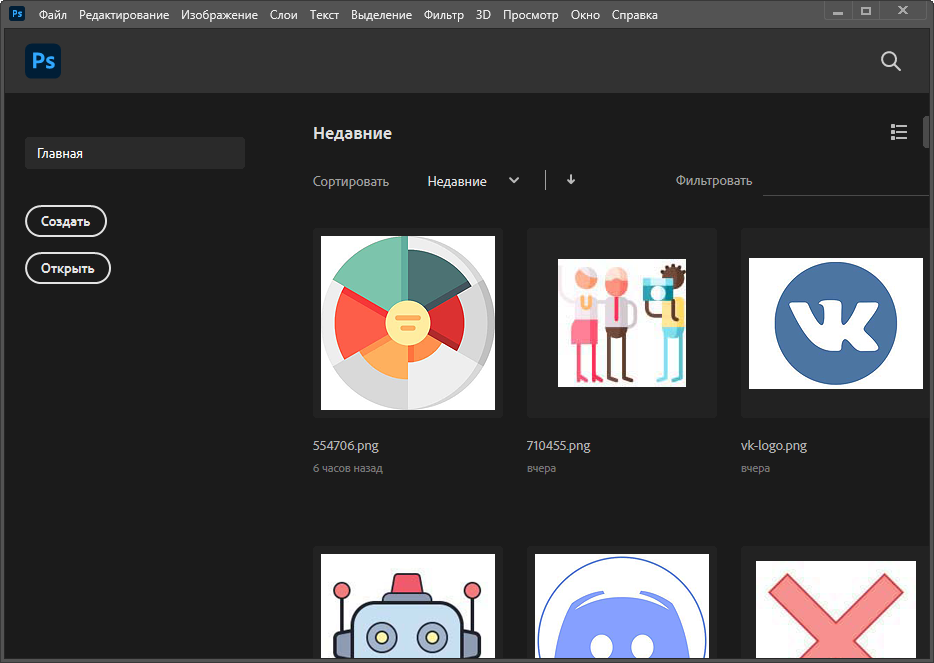
Главное окно Photoshop представляет собой окно приложения, в котором расположены все панели, инструменты и меню. В верхней части окна находится полоса меню, где можно найти основные команды и функции программы.
Под полосой меню находится главная рабочая область Photoshop. Здесь можно открыть изображение для редактирования или создать новый проект. В рабочей области можно использовать различные инструменты и фильтры, чтобы изменить изображение по своему желанию.
В левой части окна находятся панели инструментов. Они содержат различные инструменты, такие как кисть, ластик, заливка и многое другое, которые помогают в создании и редактировании изображений.
Справа от рабочей области находятся панели, которые позволяют изменять параметры и свойства инструментов и изображений. Например, панель «Цвет» содержит инструменты для выбора цвета, а панель «Слои» позволяет управлять слоями изображения.
Обзор главного окна и панелей Photoshop — это только первый шаг в освоении программы. Зная расположение и функции этих элементов интерфейса, вы сможете более эффективно работать с Photoshop и создавать удивительные графические проекты.
Использование инструментов выделения и маскировки
Photoshop предлагает широкий набор инструментов для выделения и маскировки изображений. Эти инструменты позволяют выделять части изображения для последующего редактирования или применения специальных эффектов.
1. Инструмент «Лассо». Этот инструмент позволяет выделить область изображения вручную, создавая свободную кривую линию.
2. Инструмент «Прямоугольное выделение». С помощью этого инструмента можно быстро выделить прямоугольную область изображения.
3. Инструмент «Магнитное лассо». Этот инструмент позволяет выделить область изображения, притягивая курсор к сильным контрастным границам элементов.
4. Инструмент «Быстрое выделение». С помощью этого инструмента можно автоматически выделить объекты на изображении, опираясь на цветовую и контрастную информацию.
5. Инструмент «Волшебная палочка». Этот инструмент позволяет выделить область изображения, основываясь на похожести цветов и тональности.
6. Инструмент «Кисть для маскировки». С помощью этого инструмента можно рисовать маску на изображении, указывая области, которые нужно скрыть или показать.
7. Инструмент «Фоновая заливка». Этот инструмент позволяет быстро и легко удалить фон на изображении и заменить его другим.
Используя различные комбинации этих инструментов, вы сможете точно выделить нужную область изображения, создать маску или изменить фон. Это одни из основных инструментов в Photoshop, которые помогут вам достичь профессионального результата в редактировании изображений.
Применение кистей и карандашей для рисования и ретуши

С помощью кистей и карандашей можно рисовать, раскрашивать и добавлять детали к существующим изображениям. Функциональность программы позволяет выбирать различные типы кистей, настраивать их размер, прозрачность и текучесть. Кисти и карандаши также могут имитировать различные материалы, такие как масло, акварель или карандаш.
Для использования кистей и карандашей в Photoshop необходимо выбрать соответствующий инструмент из панели инструментов. После выбора инструмента можно настроить его параметры в панели свойств. Для выбора кисти или карандаша из коллекции предустановленных вариантов, нужно нажать на кнопку со стрелкой вниз рядом с значком кисти в панели свойств.
При рисовании или ретушировании изображения с помощью кистей и карандашей, можно использовать различные приемы: нанесение точечных или мазковых штрихов, накладывание различных текстур, создание градиентов и переходов цветов. Режимы смешивания также позволяют создавать интересные эффекты и добавлять глубину к изображению.
Для точной работы с кистями и карандашами можно использовать функцию изменения размера кисти при взаимодействии с планшетом или графическим планшетом. Это позволяет рисовать мелкие детали с большей точностью и контролем.
После завершения работы над изображением с использованием кистей и карандашей, можно сохранить его в различных форматах, таких как JPEG, PNG или PSD, для дальнейшего использования или публикации.
| Преимущества использования кистей и карандашей в Photoshop: |
| — Широкий выбор кистей и карандашей, имитирующих различные материалы и стили рисования; |
| — Возможность настройки параметров кистей и карандашей для достижения желаемого эффекта; |
| — Возможность создания уникальных текстур и рисунков; |
| — Возможность добавления деталей и улучшения изображений; |
| — Возможность сохранения результатов работы в различных форматах. |
Редактирование и создание изображений в Photoshop
В Photoshop есть множество инструментов и функций, которые позволяют вам редактировать изображения по своему вкусу. Вы можете изменять цвета и оттенки, ретушировать дефекты, добавлять эффекты, редактировать текст, обрезать и масштабировать изображение и многое другое.
Кроме редактирования существующих изображений, Photoshop также предлагает возможность создания новых. Вы можете рисовать иллюстрации с помощью кистей и карандашей, создавать сложные многослойные композиции, добавлять текст и эффекты, чтобы создать уникальные графические произведения.
Photoshop поддерживает различные форматы файлов, включая JPEG, PNG, GIF, TIFF и многое другое. С помощью инструментов Photoshop вы можете сохранять изображения в нужном вам формате и настраивать параметры сохранения, чтобы получить наилучший результат.
В зависимости от вашего уровня опыта и целей использования, Photoshop предоставляет различные режимы работы, которые позволяют вам выбрать наиболее удобный для вас интерфейс. Вы можете работать в режиме редактирования фотографий, создания векторной графики, ретуширования и многое другое.
Не важно, хотите ли вы просто улучшить вашу фотографию перед публикацией в социальных сетях, создать профессиональный дизайн или сделать что-то совершенно уникальное, Photoshop предоставляет вам все необходимые инструменты для редактирования и создания изображений. Откройте для себя бесконечные возможности Photoshop прямо сейчас!
Работа с цветами и оттенками в Photoshop
Photoshop предоставляет широкий спектр инструментов для работы с цветами и оттенками. В этом разделе мы рассмотрим основные возможности программы, которые позволяют изменять цвета изображений и создавать интересные эффекты.
Коррекция цветов
Одна из основных задач Photoshop — это коррекция цветовых балансов на изображении. С помощью инструмента «Коррекция цветовых балансов» можно легко и быстро изменить теплоту или холодность цветов на фотографии. Просто регулируйте ползунки настройки красного, зеленого и синего цветов и наблюдайте, как меняется цветовая гамма изображения.
Изменение оттенков
Если вам нужно изменить оттенки на фотографии, воспользуйтесь инструментом «Оттенки/Насыщенность». С его помощью вы можете легко добавлять или удалять определенные цвета из изображения, а также регулировать насыщенность и яркость цветов.
Создание градиентов
В Photoshop также есть возможность создавать градиенты — плавные переходы от одного цвета к другому. Используйте инструмент «Градиент» для создания различных типов градиентов, например, линейных или радиальных. Задайте начальный и конечный цвет, а затем просто нарисуйте линию или эллипс на изображении, чтобы создать градиентный эффект.
Работа с цветовыми масками
Цветовые маски позволяют выбирать и редактировать определенные цвета на изображении. С помощью инструмента «Быстрый выбор» вы можете выделить нужный цвет, а затем применить различные редактирования, например, изменить насыщенность или яркость. Это отличный способ создать эффектное изображение с яркими цветами.
Как видите, Photoshop предлагает множество возможностей для работы с цветами и оттенками на изображении. Используйте эти инструменты для создания красочных и выразительных композиций.